
TEMA: Explorador Windows
GRUPO:Exploradoras de Widows
ASIGNATURA: Informática Básica
DOCENTE: Marco Aurelio Porro Chulli
CARRERA: Enfermería II
INTEGRANTES: Rengifo Hidalgo Greisy Nayely
Cortes Cruz Sharol Abigail
Peña Goicochea Johana
Vega Monteza Geraldine
1.CONTENIDO:
Definición:
El Explorador de Windows o Windows Explorer es una herramienta muy útil del sistema operativo Microsoft Windows, que permite centralizar la administración de una computadora.
A través de éste pueden visualizarse la estructura y el contenido de todos los dominios del equipo sin tener que abrir mil y una ventanas. Él uso del Explorador se recomienda al usuario para realizar prácticamente todas las operaciones de gestión de archivos y carpetas.
Permite manipularlos en las diferentes unidades de almacenamiento de información que posee el computador: disquetes, discos duros, CD-ROM, unidades de cintas, etc.
-Descripción del entorno:
La barra de menú es un área de la interfaz de usuario que indica y presenta las opciones o herramientas de una aplicación informática, dispuestas en menús desplegables. Están presentes principalmente en aplicaciones con interfaz gráfica; sin embargo, también es posible verlas en programas con interfaz de texto, tales como las aplicaciones que usan Ncurses.

- Botón Estándar: Las baterías recarga bles de Níquel-Cadmio (Ni-Cd) son un tipo de batería alcalina de almacenamiento. Están formadas por un electrodo positivo de Hidróxido de Níquel, un electrodo negativo de Cadmio y un electrolito alcalino.

- Barra de Direcciones: La barra de direcciones es una característica del navegador web que muestra el actual URL o URI, y acepta una dirección URL tecleada que lleva al usuario al sitio web elegido.Muchas barras de direcciones ofrecen una lista de sugerencias mientras se está escribiendo la dirección.

- Zonas de carpeta:
- Zona de contenidos:
-Administración de carpetas y archivos:
- Crear:

- Cambiar de Nombre:

1. Seleccionamos la carpeta o el archivo en la cual deseamos cambiar el nombre.
2. Clic con el botón derecho sobre el archivo o carpeta seleccionada.
3. Clic en la opción cambiar nombre del menú contextual, la cual nos mostrará la carpeta o archivo seleccionado con el cursor parpadeando en el interior del recuadro.
4. Escribimos el nuevo nombre. Pulsamos la tecla Intro o haremos clic fuera de la carpeta o archivo para que los cambios efectiven. 
.Copiar:
1. Seleccionamos el elemento a copiar.
2. Clic en edición de la barra de menú.
3. Clic en opción en Copiar-Ctrl+C.
4. Luego nos ubicaremos en la unidad o carpeta donde vayamos a copiar.
5. Clic en edición de la barra de Menú.
6. Clic en la opción Pegar-Ctrl+V.
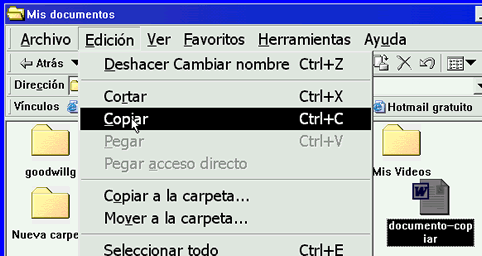
Ø Cortar:
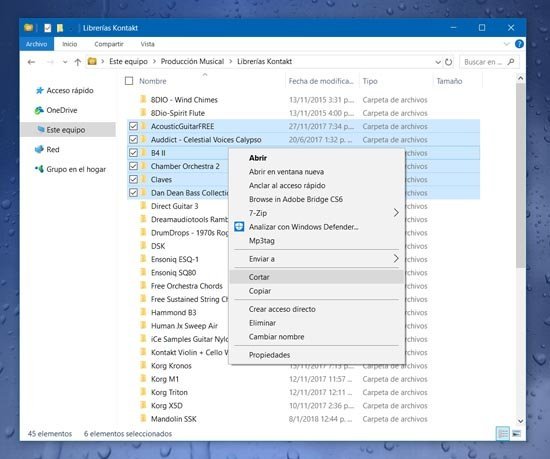
Ø Pegar:

Ø Eliminar:
1. Seleccionar la carpeta o archivo en la cual desee eliminar.
2. Clic en el botón “X” de la barra estándar o también podemos realizar con el teclado presionar Supr.
3. Generalmente cuando eliminemos un archivo o carpeta, por defecto Windows lo mueve a papelera de reciclaje.

2.RESUMEN:
El Explorador de Windows o Windows Explorer es una herramienta muy útil del sistema operativo Microsoft Windows, que permite centralizar la administración de una computadora. Resultado de imagen para imagenes barra de menús Botón Estándar : Las baterías recarga bles de Níquel - Cadmio ( Ni - Cd ) son un tipo de batería alcalina de almacenamiento. Barra de Direcciones : La barra de direcciones es una característica del navegador web que muestra el actual URL o URI, y acepta una dirección URL tecleada que lleva al usuario al sitio web elegido. Cambiar de Nombre : Clic en la opción cambiar nombre del menú contextual, la cual nos mostrará la carpeta o archivo seleccionado con el cursor parpadeando en el interior del recuadro. Pulsamos la tecla Intro o haremos clic fuera de la carpeta o archivo para que los cambios efectiven. Resultado de imagen para cambiar nombre.
3.Summary:
The Windows Explorer or Windows Explorer is a very useful tool of the Microsoft Windows operating system, which allows to centralize the administration of a computer. Image result for menu bar images Standard Button: Nickel - Cadmium (Ni - Cd) rechargeable batteries are a type of alkaline storage battery. Address Bar: The address bar is a feature of the web browser that displays the current URL or URI, and accepts a typed URL that takes the user to the chosen website. Change Name: Click on the option change name of the contextual menu, which will show us the folder or file selected with the cursor flashing inside the box. Press the Enter key or click outside the folder or file for the changes to take effect. Image result to change name.
4.CONCLUSIONES:
El Explorador de Windows o Windows Explorer es una herramienta muy útil del sistema operativo Microsoft Windows, que permite centralizar la administración de una computadora. Resultado de imagen para imagenes barra de menús Botón Estándar : Las baterías recarga bles de Níquel - Cadmio ( Ni - Cd ) son un tipo de batería alcalina de almacenamiento. Barra de Direcciones : La barra de direcciones es una característica del navegador web que muestra el actual URL o URI, y acepta una dirección URL tecleada que lleva al usuario al sitio web elegido. Cambiar de Nombre : Clic en la opción cambiar nombre del menú contextual, la cual nos mostrará la carpeta o archivo seleccionado con el cursor parpadeando en el interior del recuadro. Pulsamos la tecla Intro o haremos clic fuera de la carpeta o archivo para que los cambios efectiven. Resultado de imagen para cambiar nombre.
3.Summary:
The Windows Explorer or Windows Explorer is a very useful tool of the Microsoft Windows operating system, which allows to centralize the administration of a computer. Image result for menu bar images Standard Button: Nickel - Cadmium (Ni - Cd) rechargeable batteries are a type of alkaline storage battery. Address Bar: The address bar is a feature of the web browser that displays the current URL or URI, and accepts a typed URL that takes the user to the chosen website. Change Name: Click on the option change name of the contextual menu, which will show us the folder or file selected with the cursor flashing inside the box. Press the Enter key or click outside the folder or file for the changes to take effect. Image result to change name.
4.CONCLUSIONES:
- El explorador de Windows es un componente principal de dicho sistema operativo, permite administrar el equipo, crear archivos crear caretas.
- Windows es un programa muy importante que permite examinar y manipular el contenido del PC, realizando operaciones con los discos, carpetas y archivos contenido en ella.
- Explorador d Windows es una herramienta fundamental para administrar archivos.
- Debemos saber muy bien que funciones tienes para poder manejar muy bien nuestra PC.
- Se recomienda Seleccionar grupos de ficheros.
- Observación de carpetas usando una sola ventana.
- Tener visible la extensión de los ficheros.
- El explorador de Windows aparte de es una herramienta muy importante para e Pc,también el administrador de archivos que forma parte del sistema operativo Microsft Windows y gracias a esta herramienta se puede crear, editar, eliminar carpetas ,archivos , y mucho mas.
- Dispersión : Separación, diseminación en distintas direcciones.
- Inversión : Acción y resultado de inventar.
- Radiotelefonía : Transmisión telefónica por medio de ondas hertzianas, radiofonía.
- Miniaturización : Técnica de producción de aparatos o mecanismos cuyas piezas se ha reducido al mínimo tamaño.
- Multifunciòn : Que expresa la idea de multiplicidad.
- Motorización : Control de las constantes vitales de un paciente a través de monitores.
- Tele medicina : Técnica médica que permite aprovechar los medios de transmisión de la información para su funcionamiento.
- Adquisicion : Compra de algo.
- Tele trabajo :Trabajo que se puede realizar a través de un sistema de telecomunicación.
- Integración : Constitución de un todo.
- https://www.google.com.pe/search?safe=active&biw=1242&bih=525&tbm=isch&sa=1&ei=xcqvW-L0C5DZzgKK-IfwBg&q=BARRA+DE+DIRECCIONES&oq=BARRA+DE+DIRECCIONES&gs_l=img.3...289626.307004.0.307272.0.0.0.0.0.0.0.0..0.0....0...1c.1.64.img..0.0.0....0.HElBRlSWeiI
- https://translate.google.com/?
- https://linguakit.com/es/resumidor
- https://www.google.com.pe/search?q=BOTON+ESTANDAR&safe=active&source=lnms&tbm=isch&sa=X&ved=0ahUKEwia3cv88eDdAhWI3VMKHXaMCpkQ_AUICigB&biw=1242&bih=569#imgrc=qE0hrPp4QY8zFM:

